
Hinzufügen eines Layout-Rasters - Framer Hilfe
Last updated on 10/20/2025@mrbirddev
Rastersysteme helfen, Elemente auf der Leinwand auszurichten und zu organisieren, sodass Ihre Designs ausgewogen, sauber und visuell konsistent wirken.
Hinzufügen eines Layout-Rasters
Um loszulegen, stellen Sie sicher, dass die Hilfslinien auf Ihrer Leinwand sichtbar sind:
- Klicken Sie auf das Framer-Logo in der oberen linken Ecke und öffnen Sie das Ansichtsmenü.
- Wählen Sie „Hilfslinien anzeigen“, um die Rasterüberlagerungen anzuzeigen.
Alternativ können Sie auch die angezeigte Tastenkombination verwenden. /
Rastereigenschaften festlegen
Sobald Ihre Hilfslinien sichtbar sind, können Sie das Layout an Ihr Projekt anpassen.
- Wählen Sie den Breakpoint, mit dem Sie arbeiten möchten.
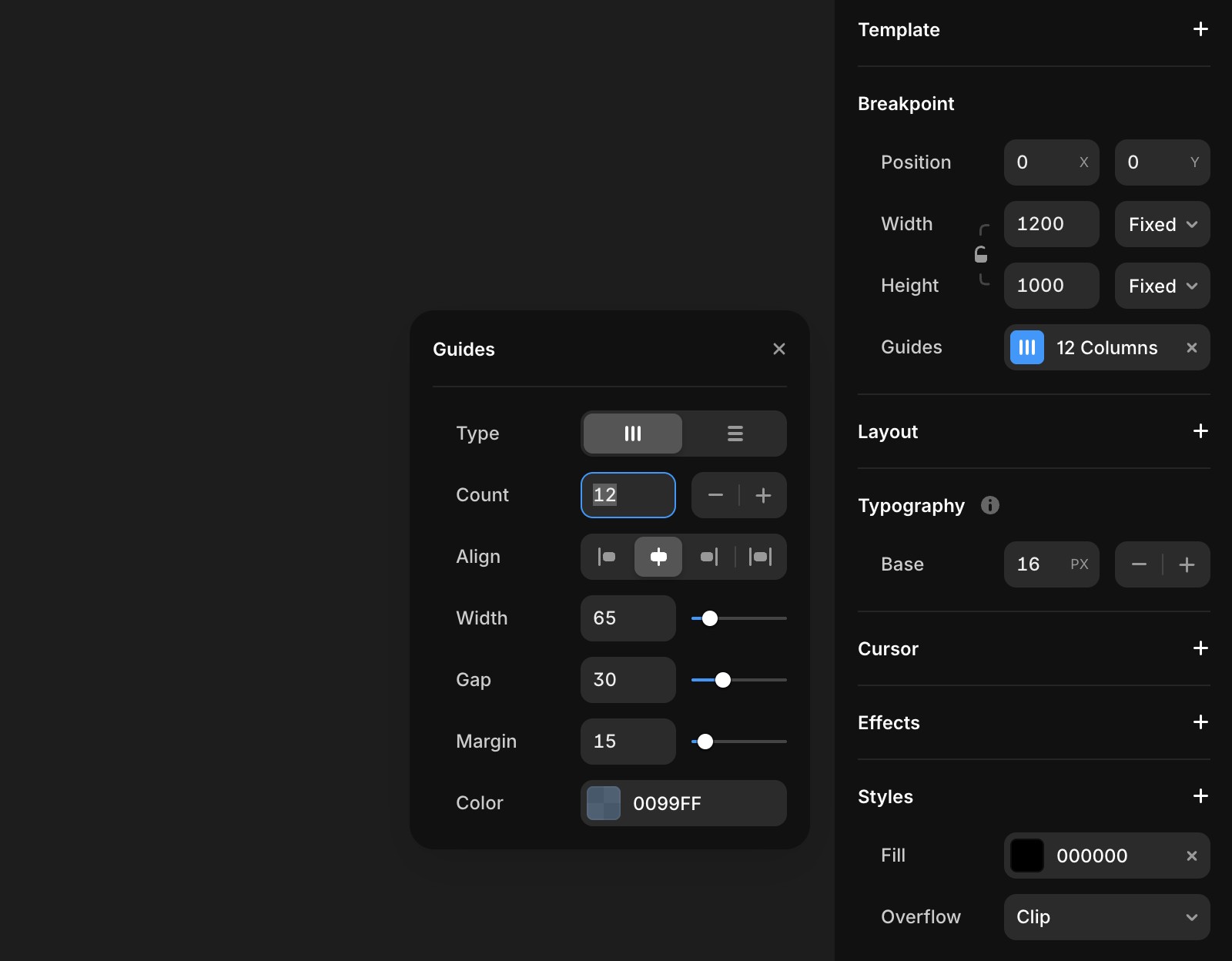
- Im rechten Bereich sehen Sie eine Reihe von Rastersteuerungen, mit denen Sie die Layouteinstellungen anpassen können:
- Rastertyp: Wählen Sie zwischen einem Spalten- oder Zeilenraster, je nach benötigter Struktur.
- Abstand: Definieren Sie den Abstand zwischen den Elementen für ein sauberes und luftiges Layout.
- Ränder: Legen Sie die äußeren Kanten fest, um Ihrem Design eine angemessene Polsterung zu geben.
- Breite: Passen Sie die Gesamtbreite des Rasters an, um zu steuern, wie viel Platz Ihr Inhalt einnimmt.
Wenn Sie auf Probleme stoßen oder weitere Unterstützung benötigen, kontaktieren Sie bitte das Framer-Support-Team über unsere Kontaktseite.
Last updated on 10/20/2025@mrbirddev
Recent Blogs
- Peraichi-Alternativen
- studio.design Alternativen
- Bento.me Alternativen
- Strikingly-Alternativen
- So stellen Sie die Sprache von Carrd ein
- Carrd benutzerdefinierte Schriftarten und eingebaute Schriftarten
- Wie man die Strawpage-URL ändert
- Wie man Zeichnungen auf Strawpage überprüft
- Strawpage Benutzerdefinierte Schriftarten und Eingebaute Schriftarten - Kompletter Leitfaden
- Strawpage-Textmarkierung wird nicht angezeigt? Das haben echte Nutzer herausgefunden